「中古パソコン 初期設定済み 怖い」というキーワードで検索して、この記事に辿り着いたあなた。その直感的な警戒心は、決して間違っていませんよ!むしろ、デジタル社会で自分や家族を守るためには、その「なんとなく怖いな…」という感覚こそが、最強の防具になるんです。
ネット通販やフリマアプリを見ていると、「届いて電源を入れたらすぐに使える!」「面倒な設定は全部完了!」なんてキャッチコピー、すごく魅力的に見えますよね。
特にパソコンに詳しくない方なら、「私でもすぐ使えそう」と飛びつきたくなる気持ち、よく分かります。でも、その便利さの裏側には、見えないセキュリティのリスクや、後々面倒なことになるトラブルが隠されていることもあるんです。
もちろん、全ての「初期設定済み」が悪だとは言いません。コストパフォーマンスに優れた中古パソコンは、賢く選べば家計の強い味方になり、仕事や趣味を広げる素晴らしい相棒になります。大切なのは、リスクの正体を知り、それを回避する術(すべ)を持つことです。
この記事では、おすすめのショップであるPC WRAPやQualitの活用法も含めて、あなたが抱えるその不安を「正しい知識」でスッキリ解消し、自信を持って安全に中古PCデビューするための作戦を、隣でアドバイスするように一緒に見ていきましょう。
- 初期設定済みPCに潜むウイルスや遠隔操作ソフトの具体的リスク
- PC WRAPやQualitなど信頼できるショップの選び方と特徴
- 購入後に自分でやるべき「完全初期化」とセキュリティ対策の手順
- コマンドプロンプトを使った正規ライセンスのチェック方法
中古パソコンの「初期設定済み」が怖い本当の理由

- 利便性の裏に潜むマルウェアやスパイウェアの危険性
- 【重要】Officeの不正ライセンスと法的リスク
- 前の持ち主のデータ残存と個人間取引の罠
- 物理的な故障と「初期設定済み」の矛盾点
利便性の裏に潜むマルウェアやスパイウェアの危険性
「初期設定済み」という言葉は、初心者さんにとって「難しいことをしなくていい」という救いの言葉に聞こえます。
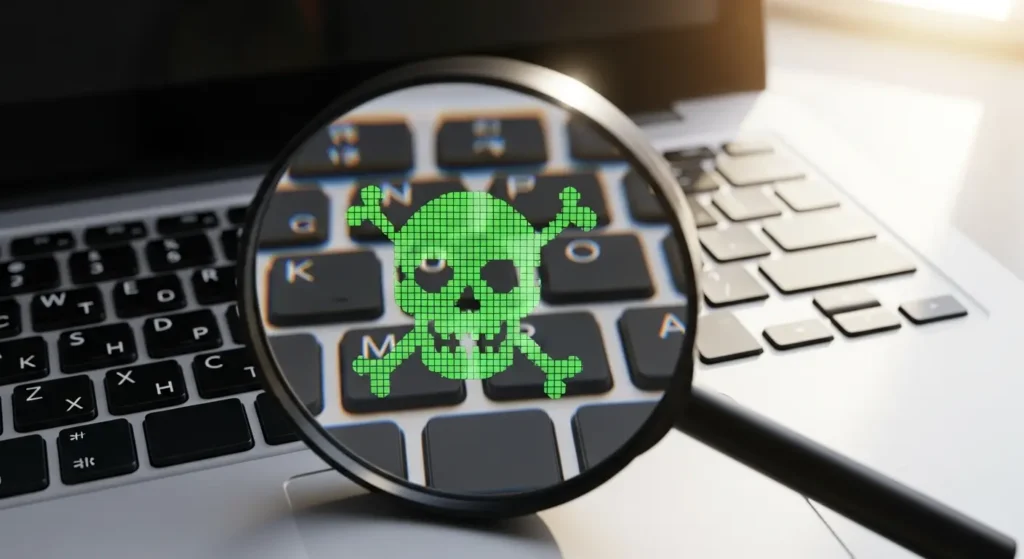
でも、セキュリティの専門的な視点からちょっと厳しく見ると、これは「どこの誰とも知らない第三者が、あなたのパソコンの中身をすでにいじってある状態」だということでもあるんです。
もし、その設定をした作業者が悪意を持っていたり、あるいは悪気はなくてもセキュリティ意識が低かったりした場合、目に見えない部分にこんな怖いリスクが潜んでいるかもしれません。
裏口(バックドア)となるプログラムが仕込まれて、気づかないうちに遠くからカメラやマイクを勝手に操作されちゃう危険。
キーロガー(入力記録ソフト)が入っていて、ネットバンキングのパスワードやクレジットカード情報をこっそり盗み見られる恐れ。
Windowsの重要な更新(アップデート)が意図的に止められていて、ウイルスの入り口が常に開けっ放しになっている可能性。
一番怖いのは、こういう危ないプログラムって、表面的には普通に動いているように見せかけて裏でコソコソ働くので、無料のウイルス対策ソフトじゃ見つかりにくいこともあるんです。
「便利だから」と油断して、自分の大事な情報やプライバシーの「鍵」を、見ず知らずの他人に渡してしまわないよう、ここは少し慎重になってみましょう。
【重要】Officeの不正ライセンスと法的リスク
中古パソコンを探している時、一番気をつけたいのがMicrosoft Officeのライセンス問題です。「WordやExcelが入っていてこの価格!?」と驚くような激安パソコンを見かけますが、実は個人で使っちゃいけない不正なライセンスが入っていることが結構あるんですよ。
特に注意してほしいのが、製品情報に「Office Professional Plus」という名前が表示されている場合です。マイクロソフトの公式サイトなどの情報を総合すると、これは本来、大企業などが組織内で使うために契約するもので、基本的に一般の個人向けにバラ売りされることはないんです。
もし知らずにこの不正ライセンスを使っていると、ある日突然「ライセンス認証してください」と出てソフトが動かなくなったり、セキュリティの更新が来なくてそこからウイルスに感染したりします。
最悪の場合、海賊版ソフトの使用として法的なトラブルに巻き込まれる心配もゼロではありません。「安いものには裏がある」の典型例なので、ここはしっかりチェックしたいですね。
前の持ち主のデータ残存と個人間取引の罠
フリマアプリやオークションサイトなんかで、業者を通さず個人から直接買う場合、前の持ち主のデータがちゃんと消えていない…なんてリスクも考えられます。
出品者が「初期化しました!安心してください!」と言っていても、それが簡易的な操作(ただゴミ箱に入れただけ、など)だった場合、データの痕跡が奥底に残っていることがあります。
市販の復元ツールを使えば、前の人の写真や書類が復活できちゃうこともあるんです。これって逆に言えば、自分が使った後の履歴やパスワードも、そのパソコンを手放した時に次の持ち主に筒抜けになるかもしれないってことですよね。
さらに、知らない人の管理者アカウントがそのまま残っていたりすることも報告されています。自分のものではない「誰かのパソコン」を借りて使っているような状態で、安心して自分だけのパソコンとして使うには、どうしても不安が残りますよね。
物理的な故障と「初期設定済み」の矛盾点
「初期設定済み」でOSが起動するからといって、パソコンの機械そのものが元気だとは限りません。むしろ、最初から設定済みにしてデスクトップ画面を出しておくことで、起動時に表示されるエラーメッセージや、バッテリーの劣化警告を隠している…なんて悪質なケースも考えられるんです。

こんなふうに、Windowsが動くことと、パソコン本体が健康なことは全くの別問題なんですよね。特にバッテリーや冷却ファン、ハードディスクみたいな消耗品の状態は、パッと見の画面だけじゃ分かりません。
だからこそ、「設定済み」という言葉だけに踊らされず、こういう部品の状態も正直に教えてくれるお店を選ぶのが本当に大事なんです。
「怖い」を払拭して安全な中古パソコンを選ぶ具体的戦略

- マイクロソフト認定再生PC(MAR)を選ぶべき理由
- おすすめの中古パソコンショップ①:3年保証のPC WRAP
- おすすめの中古パソコンショップ②:品質重視のQualit
- その他のおすすめ中古パソコンショップと見極め方
- 購入直後に実行すべきOSの完全初期化(リカバリ)
- コマンドプロンプトで行う正規ライセンスの確認手順
- まとめ:「中古パソコン初期設定済み怖い」は正しい対処で解決
マイクロソフト認定再生PC(MAR)を選ぶべき理由
「中古パソコン 初期設定済み 怖い」という不安を、一番手っ取り早く、かつ確実に解消する方法があります。それが「MAR(Microsoft Authorized Refurbisher)」プログラムに認定されたパソコンを選ぶことなんです。
ちょっと難しそうな名前ですが、要は「マイクロソフトが認めた技術と信頼を持つプロの業者さんだけが扱える、ちゃんとした中古PC」ってことです。これを選ぶと、他の中古品とは違うこんな良いことがあります。
- 正規OSの保証:怪しい海賊版ソフトが入っている心配がありません。正規のWindows 10や11が提供されます。
- 品質基準:データの消去方法やハードウェアの検査について、マイクロソフトの基準に沿ってしっかり管理されています。
- サポート:公式のアップデートもちゃんと受けられるので、セキュリティ面でも長く安心です。
パソコン本体に、キラキラした「Refurbished」というホログラムシールや、正規のライセンスラベルが貼ってあれば、それが安全の証ですよ!
おすすめの中古パソコンショップ①:3年保証のPC WRAP
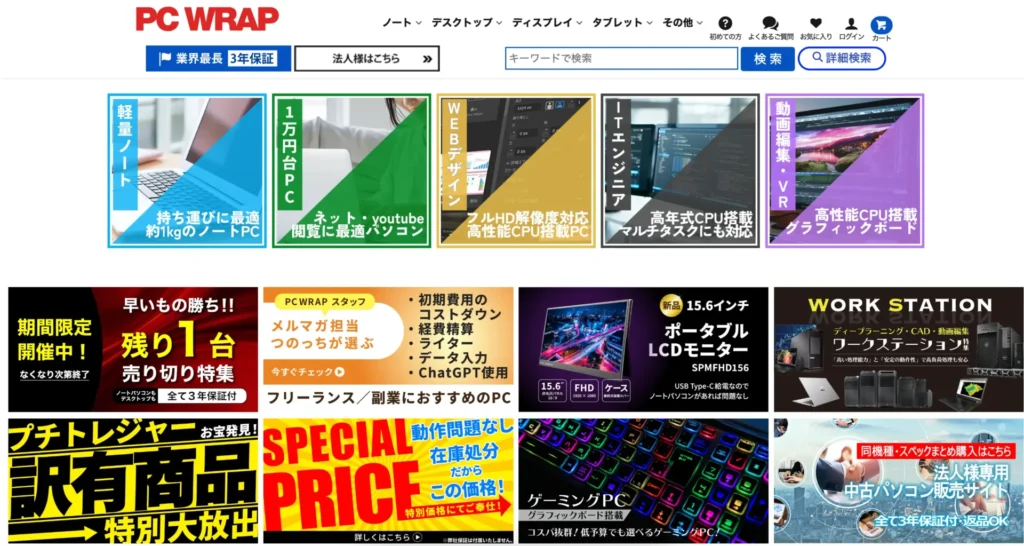
次におすすめしたいのが、「PC WRAP」というお店です。ここは中古業界ではかなり珍しく、「3年保証」をつけてくれる老舗ショップなんですよ。
普通の中古パソコンは1ヶ月とか、長くても3ヶ月で保証が切れちゃうことが多いんですが、3年も保証してくれるなんて、よほど品質に自信がないとできませんよね。「すぐ壊れるかも…」という中古ならではの不安が、これだけでだいぶ軽くなります。
| 特徴 | 内容 |
|---|---|
| 保証期間 | 業界でもトップクラスの3年保証(※消耗品など一部条件あり) |
| 商品ランク | 「美麗品」「特選品」みたいに状態が分かりやすいので選びやすい! |
| 初心者支援 | 写真たっぷりの「スタートガイドブック」がついてくるので迷わない |

ただ、一つだけ注意点があります。「バッテリー」に関しては消耗品扱いになるので、基本的には3年保証の対象外なんです。
もし外に持ち運んでバリバリ使いたいなら、購入前にバッテリーの状態をチェックするか、家で電源アダプタに繋いで使う用(据え置き用)と割り切って買うのが賢い選び方ですね
おすすめの中古パソコンショップ②:品質重視のQualit
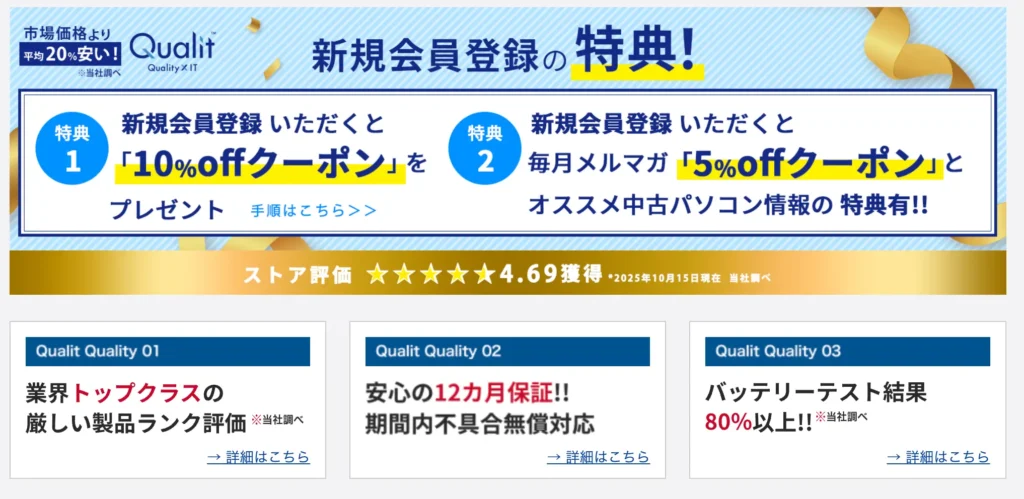
「Qualit(クオリット)」もすごくおすすめなお店です。ここは、大手企業の「横河レンタ・リース」が運営しているショップなんです。
企業でレンタルされていたパソコン(リースアップ品)が戻ってきたものを整備して売っているので、素性がはっきりしているし、元々が頑丈なビジネスモデルのPCが多いのが特徴です。
バッテリー80%以上保証:中古の弱点であるバッテリー残量を、ちゃんと数値で保証してくれます(一部対象外あり)。これなら持ち運びも安心!
厳しい外観ランク:SランクからCランクまで、プロの厳しい目で細かくチェックされています。「Cランクでも意外と綺麗」なんて声も。
12ヶ月保証:ほとんどの商品に1年間の保証がつくので、万が一の時も焦らず対応してもらえます。
「色がイメージと違った」みたいな自己都合での返品はできないんですが、外観チェックを少し省いて安くした「バリュー品」などのお得な商品も多いので、品質と価格のバランスを大事にしたい堅実派の人にはピッタリのお店ですよ。
\新規会員登録で10%OFFクーポンGET!/
その他のおすすめ中古パソコンショップと見極め方
PC WRAPやQualit以外にも、ちゃんとした良心的なお店はたくさんあります。自分でネットショップを探す時に、「ここは大丈夫かな?」と迷わないためのチェックポイントも紹介しておきますね。
- 古物商許可証はある?:サイトの会社概要を見て、法律を守って営業しているお店かチェックしましょう。
- データ消去は書いてある?:専用の消去ソフトを使って、前のデータを完全に消したと明記されているかが重要です。
- 保証内容はハッキリしてる?:「保証あり」だけでなく、いつまで、どんな場合に保証されるか(送料はどっち負担かなど)を見ておきましょう。
例えば、有名な家電量販店系の「ソフマップ」や、Amazonが認定している再生品「Amazon Renewed」なんかも、しっかりした品質基準と保証が設けられているため、初めての方でも安心して選べる選択肢だと思いますよ。
不安をゼロにする一番確実な安全策|OSの完全初期化(リカバリ)
どのお店で買ったとしても、あなたの不安をゼロにする一番確実な安全策をお教えします。それは「届いたその日に、自分でOSを入れ直しちゃう(クリーンインストール)」こと!これなら、万が一変なプログラムや不要なソフトが入っていても、システムごと全部消して更地にできちゃいます。
Windows 10や11なら、昔みたいにディスクを用意する必要もなく、難しい操作なしで簡単に初期化できるんですよ。
- スタートメニューの「設定」から「システム」→「回復」を開きます。
- 「このPCをリセット」というボタンをクリック。
- ここが最重要:「個人用ファイルを保持する」ではなく、「すべて削除する」を選んでくださいね。
- 再インストールの方法を聞かれたら「クラウドからダウンロード」を選ぶと、ネットから最新の安全なOSを持ってきてくれるのでおすすめです。
数時間かかるのでちょっと手間かもしれませんが、これをやるだけで「誰かが設定した怖いPC」から「自分が設定したクリーンで安全なPC」に生まれ変わります。ぜひやってみてください!
コマンドプロンプトで行うWindows正規ライセンスの確認手順
あと、「このWindows、本当に正規のものかな?後で使えなくならないかな?」って不安になった時に、パソコンに入っている機能だけでサクッと確認できる裏技があるんです。
- どうやって確認するの?
-
Windowsのスタートボタンを右クリックして、「ターミナル」か「コマンドプロンプト」というのを開いてみてください。真っ黒い画面が出たら、そこに半角で「slmgr /dli」と入力して、キーボードのEnterキーをポチッと押すだけです
- どんな表示ならOK?
-
ポンと出てきた小さい画面に「OEM」とか「Retail」って書いてあれば、普通の正規ライセンスなので安心してください。もしここに「VOLUME_KMS」みたいな文字があったら、企業用ライセンスの可能性があり、個人の中古PCとしてはちょっと怪しいかも…と判断できます。
これを知っておくだけで、法的なトラブルも避けられますし、何より「よし、このパソコンは大丈夫!」って胸を張って使い始められますよね。
まとめ:中古パソコンの「怖い」を知識で克服する
中古パソコンの「初期設定済み」に対するモヤモヤした不安、少しは晴れましたか?正しい知識と、ちょっとした確認のひと手間があれば、中古PCは決して怖いものではありません。むしろ、浮いたお金で周辺機器を揃えたりできる、賢い節約の強い味方になってくれます。
最後に、安全で快適な中古PCライフを送るためのポイントをもう一度おさらいしましょう。
- 初期設定済みの「便利さ」は、セキュリティのリスクと隣り合わせだと知っておく
- Officeの「Professional Plus」など、怪しいライセンスには絶対に手を出さない
- 個人間取引はデータが残っているかも…と警戒し、できれば避ける
- 安心をお金で買うなら、MAR認定PCや信頼できる専門店がベストな選択
- PC WRAPなら3年保証があって、初心者でも長く安心して使える
- Qualitならバッテリー保証や、大企業の厳しい品質基準が魅力
- 買ったらまずは「完全初期化」!これで中身を新品同様にクリーンにする
- コマンドプロンプトでライセンスを確認するクセをつけて自己防衛する
- セキュリティソフトもちゃんと入れて、継続的に守りを固めておく
- 安さだけじゃなく、保証期間やサポートの質も含めたトータルで選ぶ
- バッテリーは消耗品と割り切るか、交換や電源接続で対応する
- 分からないことは遠慮せずお店に聞いちゃいましょう。対応の良さも大事な判断材料です
- 大切なデータはバックアップを取って、万が一の故障に備える
- 自分の「なんか怖いな」という直感を信じて、違和感のあるPCは避ける